1. Instalar el servidor samba
- samba
- samba-common
- samba-common-bin
2. dpkg-reconfigure samba-common
3. Se creara automaticamente un archivo en /etc/samba llamado: smb.conf. En el que van todas las configuraciones necesarias del servidor
4. NOTA: antes de realizar algún cambio o modificación en el fichero smb.conf, es importantísimo realizar una copia de seguridad.
5. Configurar el servidor samba según nuestras necesidades
smb.conf se divide en secciones que se identifican con títulos entre corchetes, para facilitar su lectura, localización y configuración.
Dentro de estas secciones se encuentran los parámetros que se pueden activar eliminado la señal de comentario (# ó ;), o desactivarlas colocando esa misma señal de comentario (# ó ;) al principio de la línea.
6. Quitar /home , comentar todo
8. Carpeta compartida con pass
[Samba con contraseña]
comment = Samba con contraseña
path = /ruta al directorio
browseable = yes
read only = no
create mask = 0775
directory mask = 0775
9. Carpeta compartida sin pass.
[Samba sin contraseña]
comment = Samba sin contraseña
path = /ruta al directorio
public = yes
browseable = yes
writable = yes
create mask = 0775
directory mask = 0775
[nombre para el nuevo recurso compartido], puedes poner lo que quieras.
comment = , Descripción del contenido de la carpeta
path = , ruta completa del directorio que vamos a compartir.
public = yes, directorio publico no requiere contraseña.
browseable = yes, para poder navegar por las subcarpetas
read only = no, para poder leer y escribir en dicha carpeta
writable = yes, para que también se pueda escribir en dicha carpeta
create mask = 0775, son los permisos que va tener dichos archivos.
directory mask = 0775, son los permisos que va tener dichas carpetas.
10. Añadir usuarios para acceder a los recursos compartidos
# adduser nombre_del_nuevo_usuario
# smbpasswd -a usuariodebian
NOTA: La clave que queremos que tenga ese usuario para ingresar en el servidor samba, puede ser distinta a la contraseña que el usuario tiene para entrar (logearse) en Debian GNU/Linux.
Para cambiar la contraseña de un usuario ejecutamos el siguiente comando:
# smbpasswd -a nombre_de_usuario
Para borrar un usuario del servidor samba ejecutamos:
# smbpasswd -x nombre_de_usuario
11. Dar los permisos a las carpetas compartidas
Es importante recordar que si no damos los permisos (de lectura y escritura) del directorio compartido en Debian GNU/Linux, al intentar acceder a dicho recurso compartido, aunque hayamos especificado en el archivo smb.conf qué usuarios o grupos de usuarios samba pueden leer o escribir en dichos directorios, Debian GNU/Linux aplicará los permisos más restrictivos.
Por tanto, aplicamos permiso recursivo 777 al directorio (al ser recursivo se aplicará a los subdirectorios y ficheros que se creen después dentro de ese directorio), y cambiamos el propietario de los recursos al grupo que deseamos que tenga permisos de escritura; y después en Samba definimos los grupos que pueden leer y/o escribir.
Vamos a cambiar los permisos desde una consola de comandos, usando el siguiente comando:
# chmod -R 777 nombre_del_directorio
12. Arrancar el servidor samba en Debian usando systemd
Para arrancar el servidor samba, usamos uno de de estos dos comandos:
# systemctl start smbd
# service smbd start
Con cada modificación que realicemos en el fichero smb.conf habrá que reiniciar el servicio smbd para que esa modificación entre en funcionamiento. usamos uno de de estos dos comandos:
# systemctl restart smbd
# service smbd restart
Para parar el servidor samba usamos uno de de estos dos comandos:
# systemctl stop smbd
# service smbd stop
viernes, 3 de septiembre de 2021
Samba 2020

domingo, 11 de abril de 2021
canon lide 100 en debian 10
Instalar
apt-get install libusb-dev build-essential libsane-dev
descargar sane-backends (sane-backends_1.0.25.orig.tar.gz)
descomprimir y dentro de ella
cd sane-backends
./configure --prefix=/usr --sysconfdir=/etc --localstatedir=/var
ya funciona, pero solo como root, para cambiar eso:
editar
gedit /lib/udev/rules.d/40-libsane.rules
(nota, si está como 60-libsane.rules, renombrar y pronto)
poner casi al final
# Canon CanoScan Lide 100
ATTRS{idVendor}=="04a9", ATTRS{idProduct}=="1904", ENV{libsane_matched}="yes"
luego editar y ver si está presente
# Canon LiDE 100
usb 0x04a9×1904
si no está, agregarlo final.
reboot.
miércoles, 4 de diciembre de 2019
Convertir docx a pdf por terminal
Convertir docx a pdf por terminal.
libreoffice --headless --convert-to pdf filename.docviernes, 1 de noviembre de 2019
fstab para ssd 2019
UUID=################### /mnt/##### ntfs-3g exec,rw,umask=000,users,gid=users 0 0
UUID=################### /mnt/##### ntfs-3g exec,rw,umask=000,users,gid=users 0 0
tmpfs /tmp tmpfs noatime,nodiratime,nodev,nosuid,mode=1777,defaults 0 0
tmpfs /var/tmp tmpfs noatime,nodiratime,nodev,nosuid,mode=1777,defaults 0 0
UUID=################### /mnt/##### ntfs-3g exec,rw,umask=000,users,gid=users 0 0
tmpfs /tmp tmpfs noatime,nodiratime,nodev,nosuid,mode=1777,defaults 0 0
tmpfs /var/tmp tmpfs noatime,nodiratime,nodev,nosuid,mode=1777,defaults 0 0
jueves, 19 de septiembre de 2019
virtualbox 6.0 en debian 10.1 buster
Agregar este repositorio
deb https://download.virtualbox.org/virtualbox/debian buster contrib
luego la clave
wget -q https://www.virtualbox.org/download/oracle_vbox_2016.asc -O- | sudo apt-key add -
Instalar virtualbox
domingo, 11 de agosto de 2019
Reparar Grub con un live cd
sudo fdisk -l
Debemos montar la partición en la que tengamos ubuntu , que en la mayoría de los casos esta partición será sda1 o sda2. Vamos a seguir suponiendo que es "sda" y no "sdb". Ejecuta este comando pero cambiando X por el número de tu partición.
sudo mount /dev/sdaX /mnt
Ahora, monta el resto de los dispositivos:
sudo mount --bind /dev /mnt/dev
sudo mount --bind /dev/pts /mnt/dev/pts
sudo mount --bind /proc /mnt/proc
sudo mount --bind /sys /mnt/sys
Ejecuta el comando chroot de forma que accedemos como root al sistema de archivos de nuestro antiguo Ubuntu:
sudo chroot /mnt
Ahora instalamos Grub en el MBR con:
grub-install --boot-directory=/boot/ --recheck /dev/sda
(Aquí ya no hay que poner el número solo el disco que arranca los sistemas operativos, que como decíamos antes en este ejemplo usamos sda)
Reiniciamos y cuando vuelva a arrancar ubuntu (no el del LiveCD), podemos ajustar en el menú del GRUB manualmente editando la configuración si falta algún SO, o hacerlo automáticamente con el siguiente comando:
sudo update-grub2
Debemos montar la partición en la que tengamos ubuntu , que en la mayoría de los casos esta partición será sda1 o sda2. Vamos a seguir suponiendo que es "sda" y no "sdb". Ejecuta este comando pero cambiando X por el número de tu partición.
sudo mount /dev/sdaX /mnt
Ahora, monta el resto de los dispositivos:
sudo mount --bind /dev /mnt/dev
sudo mount --bind /dev/pts /mnt/dev/pts
sudo mount --bind /proc /mnt/proc
sudo mount --bind /sys /mnt/sys
Ejecuta el comando chroot de forma que accedemos como root al sistema de archivos de nuestro antiguo Ubuntu:
sudo chroot /mnt
Ahora instalamos Grub en el MBR con:
grub-install --boot-directory=/boot/ --recheck /dev/sda
(Aquí ya no hay que poner el número solo el disco que arranca los sistemas operativos, que como decíamos antes en este ejemplo usamos sda)
Reiniciamos y cuando vuelva a arrancar ubuntu (no el del LiveCD), podemos ajustar en el menú del GRUB manualmente editando la configuración si falta algún SO, o hacerlo automáticamente con el siguiente comando:
sudo update-grub2
Repo Debian Testing Bullseye 2019
deb http://ftp.uk.debian.org/debian/ bullseye main contrib non-free
deb-src http://ftp.uk.debian.org/debian/ bullseye main contrib non-free
deb http://security.debian.org/debian-security bullseye-security/updates main
deb-src http://security.debian.org/debian-security bullseye-security/updates main
deb-src http://ftp.uk.debian.org/debian/ bullseye main contrib non-free
deb http://security.debian.org/debian-security bullseye-security/updates main
deb-src http://security.debian.org/debian-security bullseye-security/updates main
martes, 15 de enero de 2019
Copia tu disco duro usando dd
dd if=/dev/sdb conv=sync,noerror bs=64K | gzip -c > /mnt/tera2/hda.img.gz
gunzip -c /mnt/sda1/hda.img.gz | dd of=/dev/hda conv=sync,noerror bs=64K
Problema al montar particiones de windows 10 desde linux
Can't Mount NTFS drive “The disk contains an unclean file system”
ntfsfix /dev/sdXYwhere XY is the partition
This is because Windows 8 and 10 offer a "Fast Startup" option that depends on a "non-complete" shutdown
You can disable fast startup by following these steps under "Power Options"
How to disable fast startup in Windows 8 and 10:
If you know how to go around Windows, use the following path to disable fast startup.Go to Control Panel > Hardware and Sound > Power Options > System Setting > Choose what the power buttons do and uncheck the Turn on fast startup box.
miércoles, 9 de enero de 2019
Debian testing:
Geogebra
Texmaker
Texlive idiomas español
dropbox
chromium
telegram
python idle
vlc
winff
youtube-dl
7zip rar
linux firmware
cpu microcode
hwinfo
system config printer
gnome system tools
wicd-gtk
fstab:
UUID=XXXXXXXXXX /mnt/disco_w ntfs auto,rw,users,umask=000 0 0
UUID=XXXXXXXXXX /mnt/tera2 ntfs auto,rw,users,umask=000 0 0
tmpfs /tmp tmpfs noatime,nodiratime,nodev,nosuid,mode=1777,defaults 0 0
tmpfs /var/tmp tmpfs noatime,nodiratime,nodev,nosuid,mode=1777,defaults 0 0
source.list
deb http://security.debian.org/debian-security buster/updates main contrib
deb-src http://security.debian.org/debian-security buster/updates main contrib
deb http://deb.debian.org/debian buster main contrib non-free
deb-src http://deb.debian.org/debian buster main contrib non-free
Texmaker
Texlive idiomas español
dropbox
chromium
telegram
python idle
vlc
winff
youtube-dl
7zip rar
linux firmware
cpu microcode
hwinfo
system config printer
gnome system tools
wicd-gtk
fstab:
UUID=XXXXXXXXXX /mnt/disco_w ntfs auto,rw,users,umask=000 0 0
UUID=XXXXXXXXXX /mnt/tera2 ntfs auto,rw,users,umask=000 0 0
tmpfs /tmp tmpfs noatime,nodiratime,nodev,nosuid,mode=1777,defaults 0 0
tmpfs /var/tmp tmpfs noatime,nodiratime,nodev,nosuid,mode=1777,defaults 0 0
source.list
deb http://security.debian.org/debian-security buster/updates main contrib
deb-src http://security.debian.org/debian-security buster/updates main contrib
deb http://deb.debian.org/debian buster main contrib non-free
deb-src http://deb.debian.org/debian buster main contrib non-free
sábado, 24 de noviembre de 2018
Instalar y Configurar Lightdm
Instalar Lightdm
En el caso que no uséis lightdm y queráis probarlo, tan solo tenéis que seguir los siguiente pasos para su instalación:
Tenéis que acceder a vuestra terminal y teclear el siguiente comando:
sudo apt-get install lightdm
En
el caso de tener varios gestores de sesiones es probable que tengáis
que configurar Lightdm para que sea vuestro gestor de sesiones
predeterminado. Para ello tecleamos el siguiente comando en la terminal:
sudo dpkg-reconfigure lightdm
Una
vez ejecutado el comando aparecerá un cuadro de dialogo. Cuando
aparezca tan solo tenemos que seleccionar el gestor de sesiones que
queremos por defecto.
Copia de seguridad de los archivos de configuración
Una
vez instalado Lightdm lo primero que tenemos que realizar antes de
empezar a modificar cualquier parámetro es guardar una copia de
seguridad de los archivos de configuración. Para ello abrimos una
terminal y tecleamos los siguientes comandos:
sudo cp /etc/lightdm/lightdm.conf /etc/lightdm/lightdm.conf.oldsudo cp /etc/lightdm/lightdm-gtk-greeter.conf /etc/lightdm/lightdm-gtk-greeter.conf.old
Mostrar el selector de idiomas en Lightdm
Para
mostrar el selector de idiomas en el panel de lightdm tan solo tenemos
que acceder al fichero de configuración. Para ello en la terminal
tecleamos el siguiente comando:
sudo gedit /etc/lightdm/lightdm-gtk-greeter.conf
Una vez se ha abierto el editor de textos tenemos que ir a buscar la siguiente linea:
#show-language-selector=
Descomentamos la linea y establecemos el valor de la variable show-language-selector en true. Una vez realizado esto la linea quedará de la siguiente forma:
show-language-selector=true
Ahora
tan solo tenemos que grabar las modificaciones. Cuando arranquemos de
nuevo nuestro sistema aparecerá el selector de idiomas en el panel de
Lightdm.
Cambiar el tema de Lightdm
Para
cambiar el tema que usa Lightdm tan solo tenemos que acceder y
modificar sus archivos de configuración. Para ello tan solo tenemos que
introducir el siguiente comando en la terminal:
sudo gedit /etc/lightdm/lightdm-gtk-greeter.conf
Una vez abierto el editor de textos tenemos que localizar la siguiente linea:
theme-name=Adwaita
Una vez localizada la linea tan solo tendremos que sustituir el nombre del tema predeterminado, que es Adwaita, por el nombre del tema que queremos usar. En mi caso voy usar el tema greybird. Por lo tanto el resultado final de la linea que tenemos que modificar será el siguiente:
theme-name=greybird
Ahora tan solo tenemos que guardar las modificaciones y el nuevo tema aparecerá cuando arranquemos una nueva sesión.
Cambiar el icono principal de Lightdm
Como
se puede en la captura de pantalla del inicio de este apartado, en la
pantalla de bienvenida aparece la silueta de un hombre de color gris. En
el caso de que queráis cambiar esta silueta para poner una foto vuestra
o del logo de vuestra distro es sumamente fácil.
Tan
solo tenéis que elegir la foto que queréis poner. Una vez la tengáis la
guardáis en vuestra home. Una vez la tengáis en vuestra home hay que
cambiar el nombre del archivo. El nombre del archivo tiene que ser .face
Una
vez realizado cuando arranquéis el ordenador, en el recuadro donde
aparecia el hombre gris aparecerá la imagen que hayáis elegido. En mi
caso como podéis ver en el final del post he elegido un logo de mi
distro que es Debian.
Cambiar el fondo de pantalla
En el caso de querer cambiar el fondo de vuestra pantalla de bienvenida también es fácil.
Lo
primero que tenemos que hacer es elegir el fondo de pantalla que
queremos. Una vez elegido lo guardamos en la ubicación que queramos. En
mi caso voy a guardarlo en la ubicación /home/joan/Imágenes/
Seguidamente accedemos en los archivos de configuración introduciendo el siguiente comando en la terminal:
sudo gedit /etc/lightdm/lightdm-gtk-greeter.conf
Una vez abierto el editor de textos localizamos una linea que se parezca a la siguiente:
background=/usr/share/images/desktop-base/login-background.svg
Para finalizar sustituimos la ruta del viejo fondo de pantalla por la ruta del nuevo fondo de pantalla.
En mi caso el fondo de pantalla tiene el el nombre Fondolight.jpg y lo he guardado dentro de la ubicación /home/joan/Imágenes/. Por lo tanto la linea del fichero de configuración quedará de la siguiente forma:
background=/home/joan/Imágenes/Fondolight.jpg
Guardamos el fichero y la próxima vez que arranquemos la sesión veremos que aparecerá el fondo de pantalla que hemos elegido.
Mostrar los usuarios en un menú contextual
Cada
vez que entramos en el menú de Lightdm es un poco engorroso tener que
introducir el nombre de nuestro usuario y seguidamente el password.
Podemos simplificar este paso haciendo que la totalidad de usuarios
aparezcan en un menú contextual del siguiente estilo:
Para
disponer del menú contextual tan solo tenemos acceder a los archivos de
configuración. Por lo tanto en la terminal tecleamos:
sudo gedit /etc/lightdm/lightdm.conf
Localizamos la siguiente linea:
greeter-hide-users=true
Una
vez localizada la linea cambiamos el valor de true por false. Por lo
tanto la linea a modificar quedará de la siguiente forma:
greeter-hide-users=false
Una
vez realizado este paso guardamos el fichero. La próxima vez que
arranquemos Lightdm ya nos aparecerá el menú contextual con la totalidad
de usuario que tiene nuestro sistema operativo.
Arrancar con Autologin
En
el caso que querías arrancar vuestra sesión sin necesidad ni de teclear
vuestro usuario ni vuestro password también lo podemos hacer con
lightdm. Tant solo tenemos que acceder a los archivos de configuración
tecleando el siguiente comando en la terminal:
sudo gedit /etc/lightdm/lightdm.conf
Una vez abierto el editor de texto tenemos que localizar la siguiente linea:
#autologin-user=
Descomentamos
la linea y después del igual introducimos el nombre de la sesión de
usuario que queremos que arranque automáticamente. Como mi nombre de
usuario es joan está linea quedará de la siguiente forma:
autologin-user=joan
Una vez hayamos realizado estos pasos la sesión de usuario joan arrancará directamente sin necesidad de introducir nuestro usuario ni password.
Arrancar directamente como Root
En el caso de querer arrancar directamente como root tan solo tenemos que seguir la instrucciones del apartado anterior (Arrancar con autologin). La única diferencia es que el valor de autologin-user en este caso tiene que ser root.
autologin-user=root
Después
de realizar los pasos descritos cuando reiniciemos nuestro ordenadores
accederemos directamente a la sesión de usuario root sin tener que
introducir ningún usuario ni password.
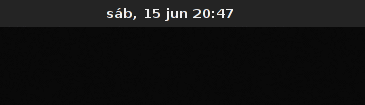
Introducir un reloj en el panel superior
En
el caso que queramos introducir un reloj en la parte superior del panel
de lightdm tan solo tenemos que entrar en los ficheros de
configuración. Para entrar en el fichero introducimos el siguiente
comando en la terminal:
sudo gedit /etc/lightdm/lightdm-gtk-greeter.conf
Dentro dentro del archivo de configuración pegamos los siguientes comandos:
show-clock= trueclock-format=%a, %d %b %H:%M
Guardamos los cambios y la próxima vez que arranquemos Lightdm aparecerá un reloj en la parte central del panel superior.
Cambiar la tipografia de la letra
Para cambiar el tipo de letra que utiliza Lightdm tan solo tenemos que teclear el siguiente comando en la terminal:
sudo gedit /etc/lightdm/lightdm-gtk-greeter.conf
Una vez se habrá el editor de texto tan solo tenemos que localizar la siguiente linea:
#font-name=
Una
vez localizada la descomentamos e introducimos el nombre de la
tipografía que queremos usar. En mi caso quiero usar la tipografia Ubuntu. Por lo tanto la linea quedará de la siguiente forma:
font-name=ubuntu
Seleccionar el entorno de escritorio por defecto (Default sesion)
En
lightdm, como se puede ver en la pantalla, se puede seleccionar con el
entorno de escritorio con el que queremos arrancar por defecto.
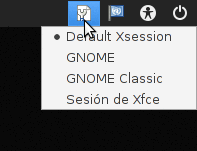
Para configurar el entorno de escritorio que queremos por defecto lo podemos hacer hacer de la siguiente forma.
Abrimos una terminal y tecleamos:
sudo gedit /usr/share/xsessions/lightdm-xsession.desktop
Una vez abierto el editor intentamos localizar la siguiente linea:
Exec=default
El
valor default lo tenemos que sustituir en función del entorno de
escritorio que queramos que sea el predeterminado. Por lo tanto si
queremos que nuestro entorno de escritorio predeterminado sea xfce la linea anterior quedará de la siguiente forma:
Exec=startxfce4
Si queremos que sea KDE:
Exec=startkde
Si queremos que sea Gnome:
Exec=gnome-session
Si queremos que sea Enlightenment:
Exec=enlightenment_start
Si queremos que sea Mate:
Exec=mate-session
Si queremos que sea LXDE:
Exec=startlxde
lunes, 19 de noviembre de 2018
Problema linea negra Escaner Canon Lide 100 en Debian Ubuntu
- Descargar libsane 1.0.25 backends source from:
http://http.debian.net/debian/pool/main ... rig.tar.gz.
- Unpack the archive
- Install prerequisite packages to build libsane backends from source:
Code:
- Build and install libsane 1.0.25:apt-get install libusb-dev build-essential libsane-dev
apt-get install libavahi-client-dev libavahi-glib-dev libjpeg-dev
Code:
- Double-check that 1.0.25 is FIRST in the library load order for libsane:
cd sane-backends
./configure
make
sudo make install sudo ldconfig -v | grep libsane domingo, 18 de noviembre de 2018
Problema hora dual boot
Los sistemas Linux, y otros sistemas operativos como macOS, utilizan UTC (Coordinated Universal Time), mientras que Windows no.
Una vez hecho esto, lo siguiente será desactivar la sincronización automática de la hora en Windows. Para ello, abriremos una ventana CMD con permisos de administrador y ejecutaremos en ella el comando:
Cómo forzar a Linux a no utilizar “UTC” y utilizar la hora “localtime”
Una de las formas de acabar con este problema es cambiando la forma que Linux utiliza para procesar la fecha y la hora. Para ello, lo único que tenemos que hacer es abrir un terminal en el sistema operativo Linux que utilicemos (por ejemplo, Ubuntu) y ejecutar en él:- sudo timedatectl set-local-rtc 1
Cómo solucionar el problema de la hora al volver a Windows desde Linux
Para solucionar el problema desde Windows, el proceso es un poco más laborioso. Para ello, lo primero que debemos hacer es abrir el editor de registro de nuestro Windows y desplazarnos hasta la ruta:- HKEY_LOCAL_MACHINE\SYSTEM\CurrentControlSet\Control\TimeZoneInformation
Una vez hecho esto, lo siguiente será desactivar la sincronización automática de la hora en Windows. Para ello, abriremos una ventana CMD con permisos de administrador y ejecutaremos en ella el comando:
- sc config w32time start= disabled
sábado, 17 de noviembre de 2018
Optimizar SSD en Debian Linux
1 - Montar las carpetas temporales en RAM
Si contamos con 8GB o 16GB de RAM, podemos hacer que la carpeta temporal del sistema no use el disco duro. Es la carpeta donde escriben muchas aplicaciones que estamos usando, como por ejemplo Firefox. Son datos que se borran al apagar el ordenador, con lo que no nos importa que se escriban en RAM.Lo haremos desde terminal, con sudo, lanzando la edición de fstab:
sudo gedit /etc/fstab
Y pegando al final estas 2 líneas:
tmpfs    /tmp    tmpfs    noatime,nodiratime,nodev,nosuid,mode=1777,defaults    0    0
tmpfs    /var/tmp    tmpfs    noatime,nodiratime,nodev,nosuid,mode=1777,defaults    0    0
2 - Reducir el uso de la partición SWAP
La partición swap, como ya sabéis es una partición cuyo fin principal
 es su uso cuando la RAM está llena, pero la cual no está vacía aunque
tengas la RAM a la mitad. Por ello es recomendable decirle al sistema
que la use lo menos posible, sólo si es estrictamente necesario,
editando:


sudo gedit /etc/sysctl.conf
y añadiendo al final del fichero:


#SLIMBOOK TEAM
vm.swappiness=1
vm.vfs_cache_pressure=50
vm.dirty_writeback_centisecs=1500
3 - Desactivar la gestión del algoritmo de I/O de disco:
Al no tratarse de discos rotativos, no es necesario que el cálculo de  algoritmos de optimización de acceso por planificaciones de Entrada y
Salida de datos. Con lo que montamos la unidad sin que se hagan estos cálculos, editando:


sudo gedit /etc/default/grub
y buscando el parámetro GRUB_CMDLINE_LINUX para añadirle
"elevator=noop", de manera que si no tenemos más parámetros, nos
quedaría:


GRUB_CMDLINE_LINUX="elevator=noop"
Para que estos cambios se guarden, es muy importante hacer un:


sudo update-grub
sábado, 12 de mayo de 2018
Varias opciones para Reparar Gnome
Varias opciones para Reparar Gnome.
rm -r .gnome2 .gconf .gconfd .metacity
---------------
Re instalar
apt-get remove gnome-desktop

apt-get install gnome-desktop
dpkg-reconfigure xserver-xorg
o
apt-get install –reinstall ubuntu-desktop
lunes, 29 de enero de 2018
fstab 2018
/etc/fstab
# /etc/fstab: static file system information.
#
# Use 'blkid' to print the universally unique identifier for a
# device; this may be used with UUID= as a more robust way to name devices
# that works even if disks are added and removed. See fstab(5).
#
# <file system> <mount point> <type> <options> <dump> <pass>
# / was on /dev/sdd5 during installation
UUID=3be12766-1cd7-4760-a353-8f7970328add / ext4 errors=remount-ro 0 1
# swap was on /dev/sdd6 during installation
UUID=55751d3e-ad05-4b24-a92b-9bf34783fb57 none swap sw 0 0
UUID=610DE37D4DF8048E /mnt/disco_w ntfs auto,rw,users,umask=000 0 0
# /etc/fstab: static file system information.
#
# Use 'blkid' to print the universally unique identifier for a
# device; this may be used with UUID= as a more robust way to name devices
# that works even if disks are added and removed. See fstab(5).
#
# <file system> <mount point> <type> <options> <dump> <pass>
# / was on /dev/sdd5 during installation
UUID=3be12766-1cd7-4760-a353-8f7970328add / ext4 errors=remount-ro 0 1
# swap was on /dev/sdd6 during installation
UUID=55751d3e-ad05-4b24-a92b-9bf34783fb57 none swap sw 0 0
UUID=610DE37D4DF8048E /mnt/disco_w ntfs auto,rw,users,umask=000 0 0
repositorios Debian testing 2018
/etc/apt/sources.list
deb http://security.debian.org/debian-security buster/updates main contrib
deb-src http://security.debian.org/debian-security buster/updates main contrib
## Debian Testing
deb http://deb.debian.org/debian/ buster main contrib non-free
deb http://ftp.de.debian.org/debian/ buster main contrib non-free
deb-src http://ftp.de.debian.org/debian/ buster main contrib non-free
deb http://security.debian.org/debian-security buster/updates main contrib
deb-src http://security.debian.org/debian-security buster/updates main contrib
## Debian Testing
deb http://deb.debian.org/debian/ buster main contrib non-free
deb http://ftp.de.debian.org/debian/ buster main contrib non-free
deb-src http://ftp.de.debian.org/debian/ buster main contrib non-free
No se pudo bloquear /var/lib/dpkg/lock
Desde un terminar ejecutamos el siguiente comando para desbloquear
Recomendado eliminar el fichero en cuestión.
fuser -vki /var/lib/dpkg/lock
Las opciones utilizadas en el comando sirven para:- -v activa el modo verbose, para los que nos gusta ver en todo momento lo que está haciendo.
- -k mata el proceso que mantiene el fichero ocupado.
- -i pide confirmación para matar al proceso.
Recomendado eliminar el fichero en cuestión.
rm -f /var/lib/dpkg/lock
Una vez terminado con el bloqueo, ejecutamos el siguiente comando para reparar los posibles paquetes rotos. sudo dpkg --configure -a
Terminado este último paso, ya podemos volver a instalar. Acaba la
instalación ejecutamos el siguiente comando para eliminar paquetes que
ya no sirvan o se hayan quedado “colgando” y listo.sudo apt-get autoremove
Ya podemos reiniciar después de la instalación y continuar sin
problemas. Deciros también que ésta misma solución se puede utilizar
cuando nos encontramos con el mismo problema en la apt cache lock.
sábado, 16 de septiembre de 2017
Ejecución de comandos como administador
1 Dando el nombre de usuario root al programa login
- Si usamos la cuenta del usuario root, todos los programas se ejecutan con privilegios de administración, incluído el shell y los comandos que podeamos lanzar desde él.
- Podemos saber que estamos identificador como root de dos formas muy
simples.
- Ejecutando el comando whoami. Se éste devuelve root entonces somo el administador. Esta forma de identificación nunca falla.
- Viendo el último símbolo del prompt del shell. Si éste es el carácter #, es muy probable que seamos el administador del sistema.
2 Usando el comando su o su -
- Desde cualquier cuenta de usuario podemos adquirir privilegios de administración usando el comando su. La diferencia con su - radica que en este segundo caso se simula el acceso usando login (ver la sección anterior) y por tanto, usando su (a secas), no se leerá, por ejemplo, el fichero /root/.bashrc, ni acabaremos en el directorio /root, que es el home del usuario root. En cualquier caso, el prompt del shell terminará en #.
- Para lanzar un programa que utilice el sistema gráfico (que no pertenece al
root) es necesario realizar previamente dos pasos:
- Comprobar que el programa xhost no tiene entre su lista de usuarios con
permisos para usar el sistema gráfico al usuario root. Si tras lanzar el
comando
xhostno se devuelve una entrada con la cadena SI:localuser:root, entonces al root no podrá usar el sistema gráfico. En la cuenta del usuario dueño del sistema gráfico escribieremos el comando:xhost +si:localuser:root
- En el shell que posee al usuario root, ejecutaremos el comando:
export DISPLAY=:0Así establecemos el valor de la variable de entorno DISPLAY a la cadena :0.0. El contenido general de esta variable de entorno es [hostname]:display_number[.screen_number], donde el hostname (opcional y por defecto localhost) especifica la máquina (host) en la que se está ejecutando el servidor del sistema gráfico (servidor X11). Si se omite, se sobreentiende que se está usando el servidor en la máquina local. :display_number indica el subsistema gráfico dentro del host que corre el servidor y finalmente, donde screen_number (opcional y por defecto 0) especifica el monitor dentro del subsistema
- Comprobar que el programa xhost no tiene entre su lista de usuarios con
permisos para usar el sistema gráfico al usuario root. Si tras lanzar el
comando
3 Usando el comando sudo
- Si tenemos instalado el comando sudo y los correspondientes ficheros de configuración debidamente rellenos, podemos ejecutar puntualmente comandos como administrador simplemente antecediéndolos del comando sudo.
- Esta es la forma más simple, sencilla y segura de usar el sistema como root en situaciones sencillas, como por ejemplo, ejecutar un único comando.
miércoles, 21 de junio de 2017
Repositorios debian testing
deb http://ftp.debian.org/debian/ testing main contrib non-free
deb-src http://ftp.debian.org/debian/ testing main contrib non-free
deb http://security.debian.org/ testing/updates main contrib non-free
deb-src http://security.debian.org/ testing/updates main contrib non-free
# deb http://http.us.debian.org/debian/ testing main contrib non-free
# deb-src http://http.us.debian.org/debian/ testing main contrib non-free
## Repositorio Proposed Updates
deb http://cdn.debian.net/debian testing-proposed-updates contrib main non-free
deb-src http://cdn.debian.net/debian testing-proposed-updates contrib main non-free
## Repositorio de Seguridad
#deb http://security.debian.org/ testing/updates main contrib non-free
#deb-src http://security.debian.org/ testing/updates main contrib non-free
#deb http://http.us.debian.org/debian/ stretch non-free main contrib
deb-src http://ftp.debian.org/debian/ testing main contrib non-free
deb http://security.debian.org/ testing/updates main contrib non-free
deb-src http://security.debian.org/ testing/updates main contrib non-free
# deb http://http.us.debian.org/debian/ testing main contrib non-free
# deb-src http://http.us.debian.org/debian/ testing main contrib non-free
## Repositorio Proposed Updates
deb http://cdn.debian.net/debian testing-proposed-updates contrib main non-free
deb-src http://cdn.debian.net/debian testing-proposed-updates contrib main non-free
## Repositorio de Seguridad
#deb http://security.debian.org/ testing/updates main contrib non-free
#deb-src http://security.debian.org/ testing/updates main contrib non-free
#deb http://http.us.debian.org/debian/ stretch non-free main contrib
Suscribirse a:
Entradas (Atom)